|
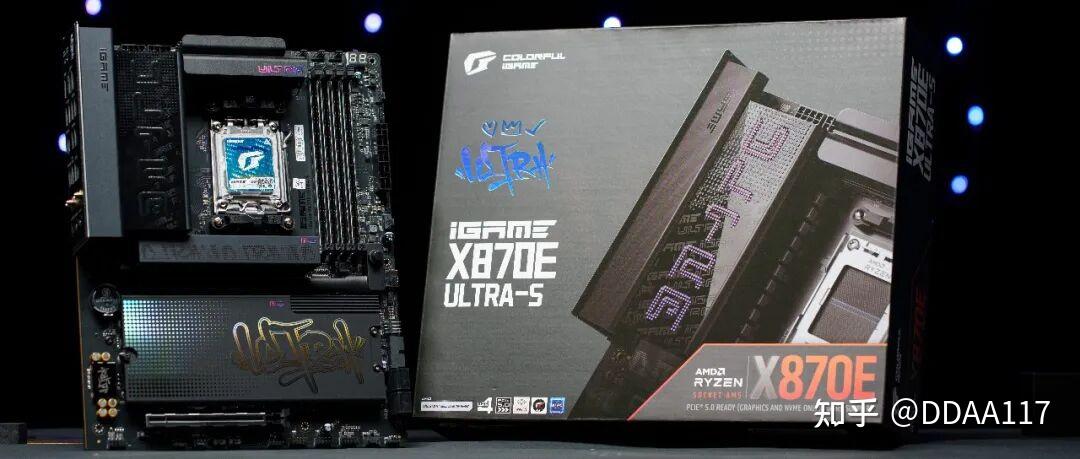
【1】前言 现在内存涨价得厉害,市场也很低迷,不过也正因为如此,你就能看出厂子把消费者当人,什么厂子卖不动了才砸货给消费者。AMD平台上四条D5一直是一个老大难题。我自己也试过想上64G,奈何本来有16G*2,插满四条16G直接变成3600,还不如DDR4。但今天,这块X870E主板终于可以痛快插满,甚至还能来一波不错的性能提升优化。
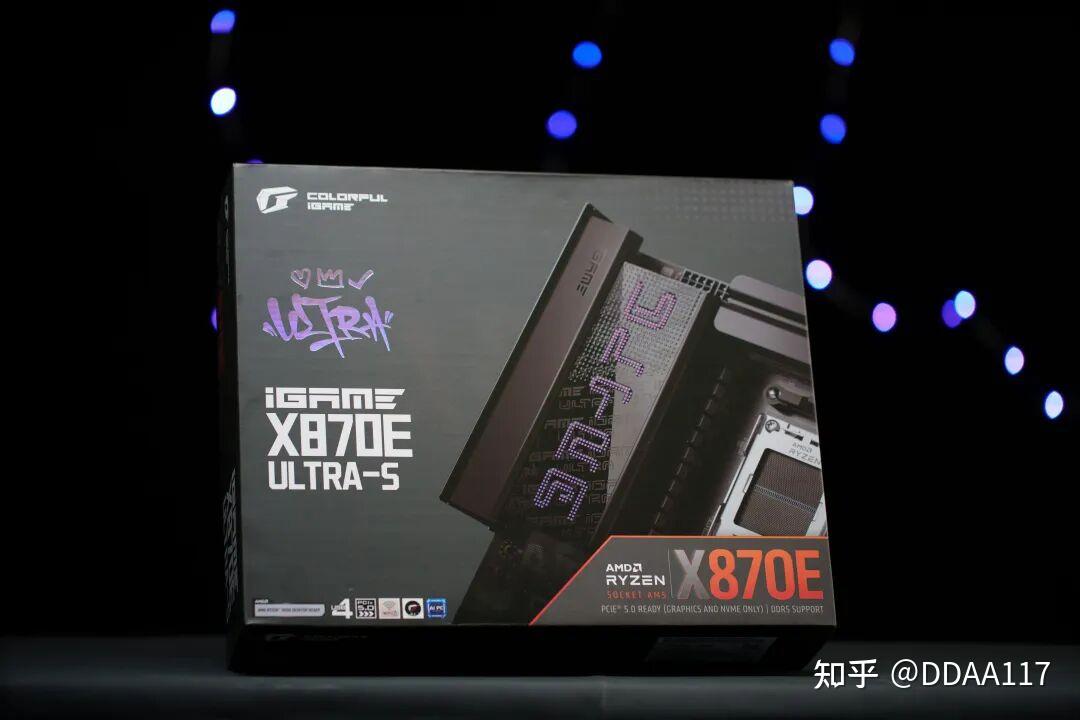
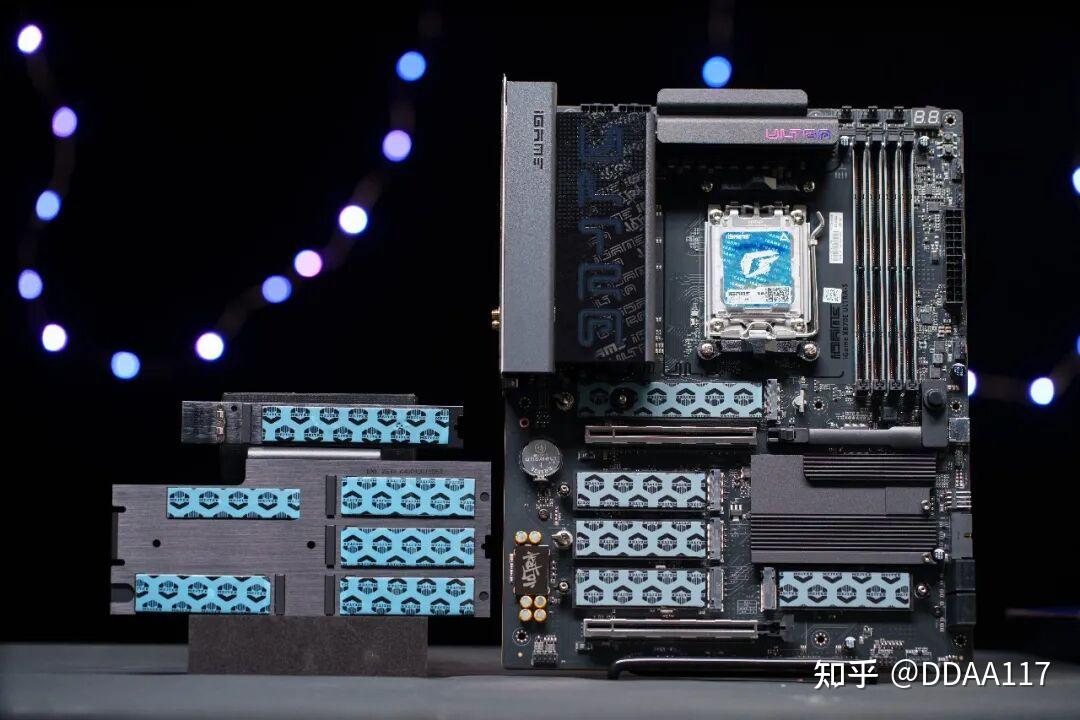
——七彩虹 iGame X870E Ultra-S优势(√): 1.扩展充足,5xM.2设计,Wi-Fi天线兼容设计 2.支持四槽D5稳定运行(EXPO兼容更佳) 3.M.2双面散热,弱粘性导热硅胶,零螺丝安装 预售价格∶1899 【2】主板外观一览
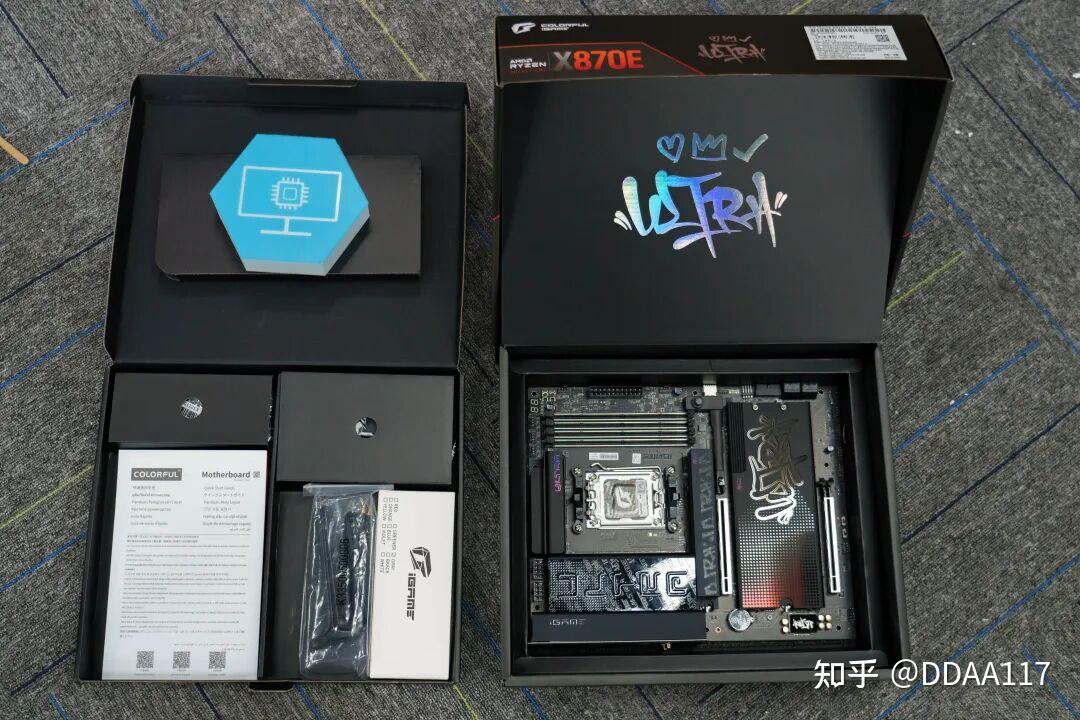
那么开始之前,还是得看看配件。
配件包含Wi-Fi天线,SATA线以及一些小配件。这套Wi-Fi天线的设计非常好,和其他家只为了便捷插拔不考虑后续兼容的设计形成鲜明对比。
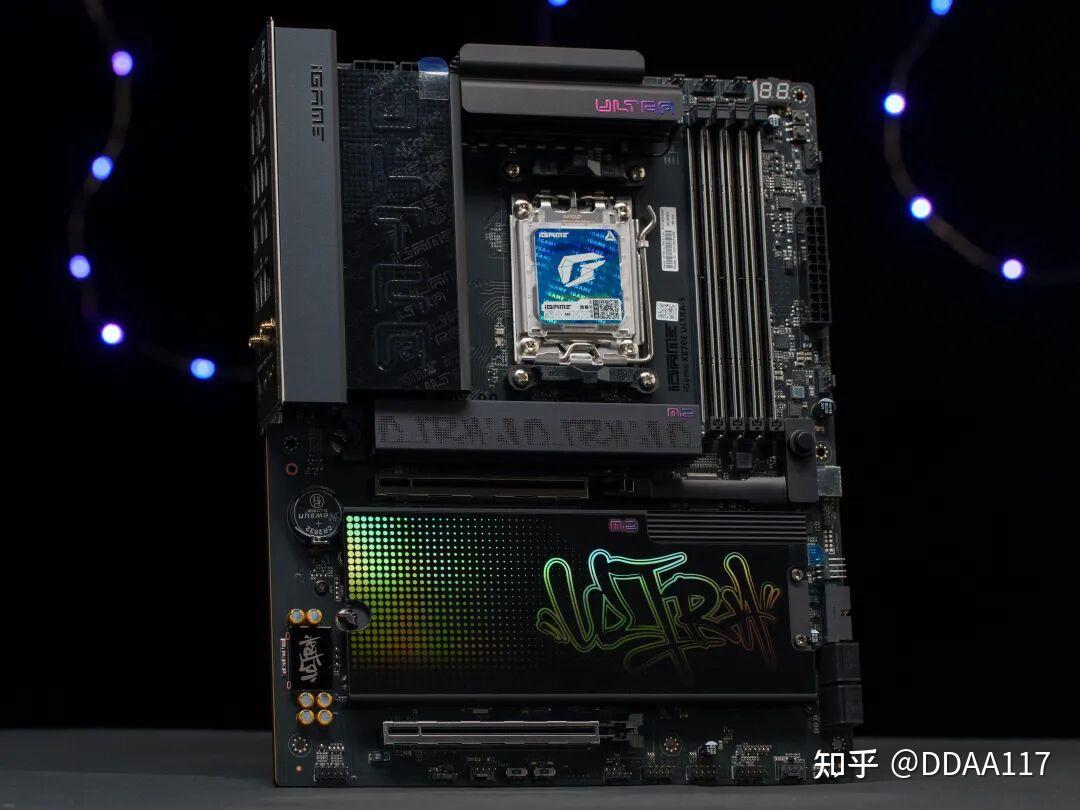
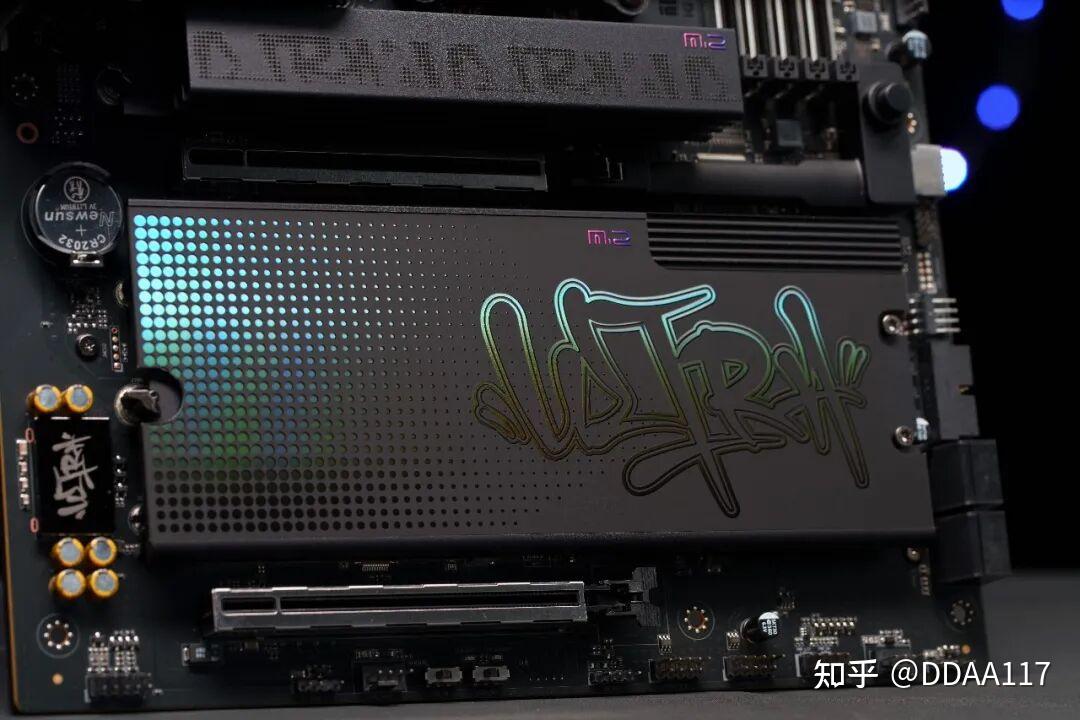
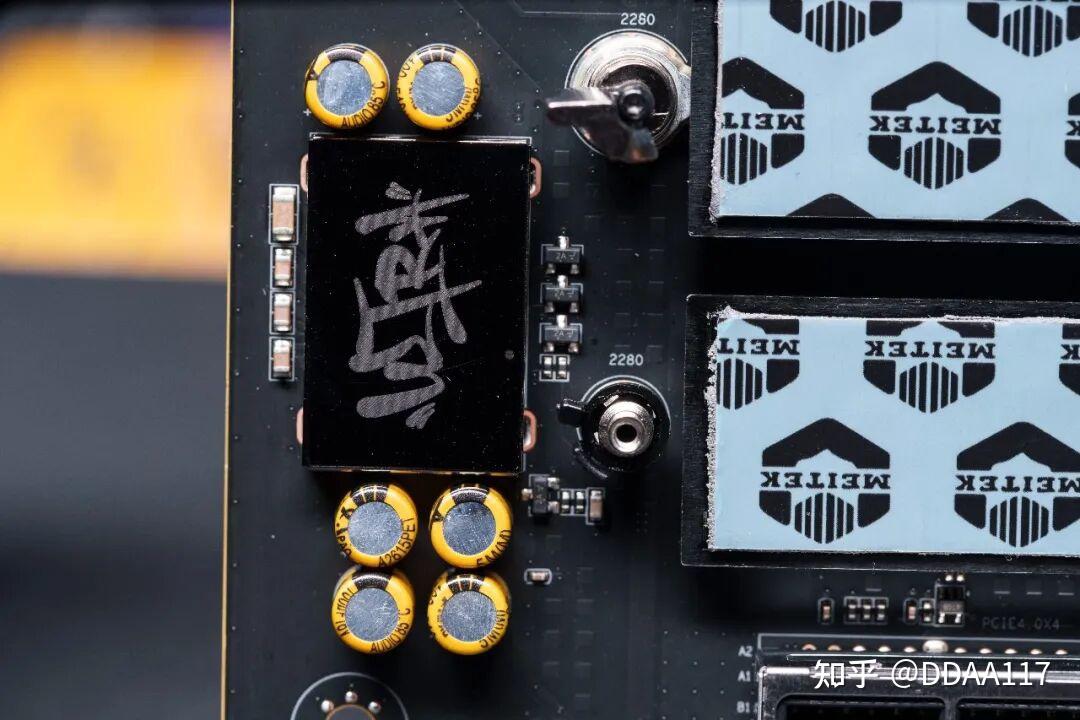
Ultra-S延续了七彩虹Ultra系列的嘻哈风格,在M.2散热上的“点阵铭板”上点缀了大量的Ultra字眼。
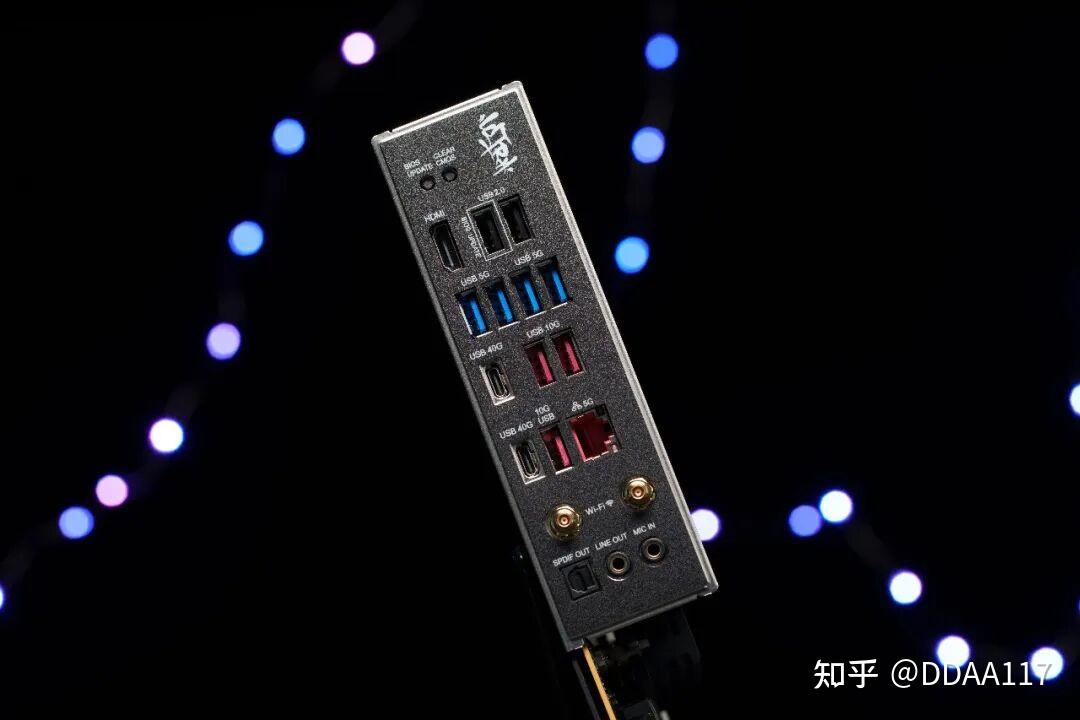
IO方面,2个USB4 40Gbps Type-C DP,支持4K 60Hz;3个USB3.2 10Gbps;4个USB3.2 5Gbps;2个USB2.0 480Mbps;1个5G网口;带HDMI 2.0;带Wi-Fi 7无线网卡。带BIOS更新与清除CMOS小按钮。以X870E的规格来说,很富裕了。
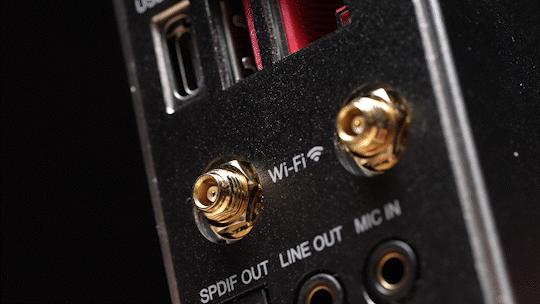
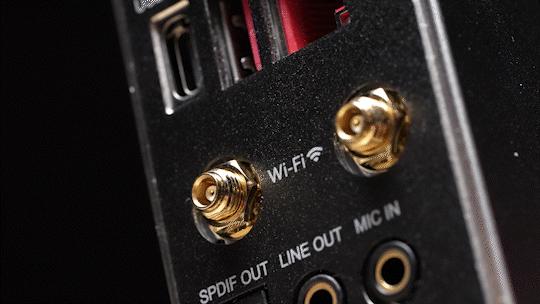
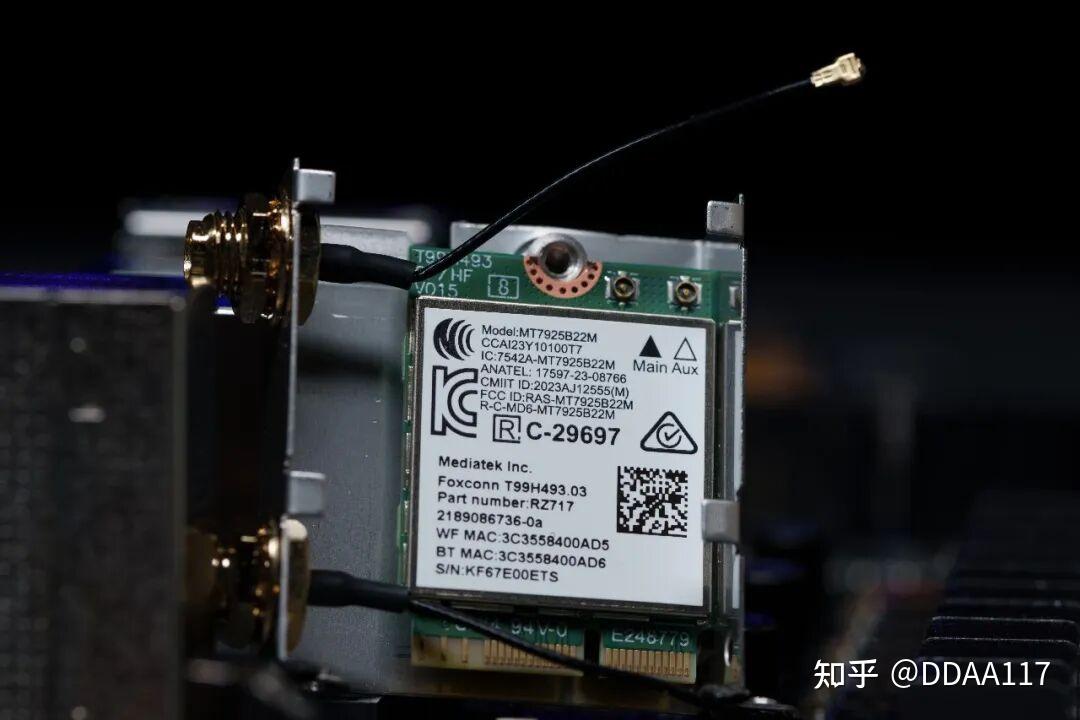
无线网卡天线的设计非常好,现在很多板厂都选择引入快拆,但是根本没考虑新的快拆对旧天线的兼容。
而七彩虹一方面有快拆,另一方面外圈也有螺丝,允许你上老的螺丝式天线。不过这个口不是很深,就是不知道效果会不会有点差别。
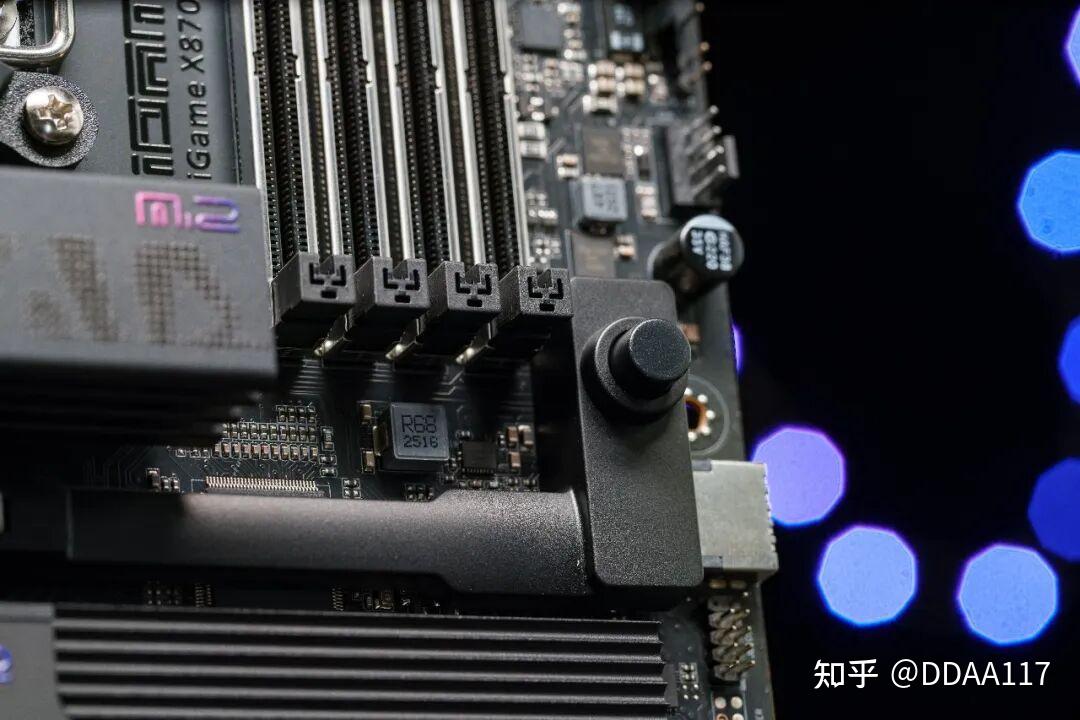
PCI-E方面。共计两个全长X16,第一个来自CPU的PCIe 5.0 X16,支持X8+4+4拆分,第二个来自芯片组,支持PCIe 4.0 x4。七彩虹依旧为自己的PCI-E加上了一键快拆按键。
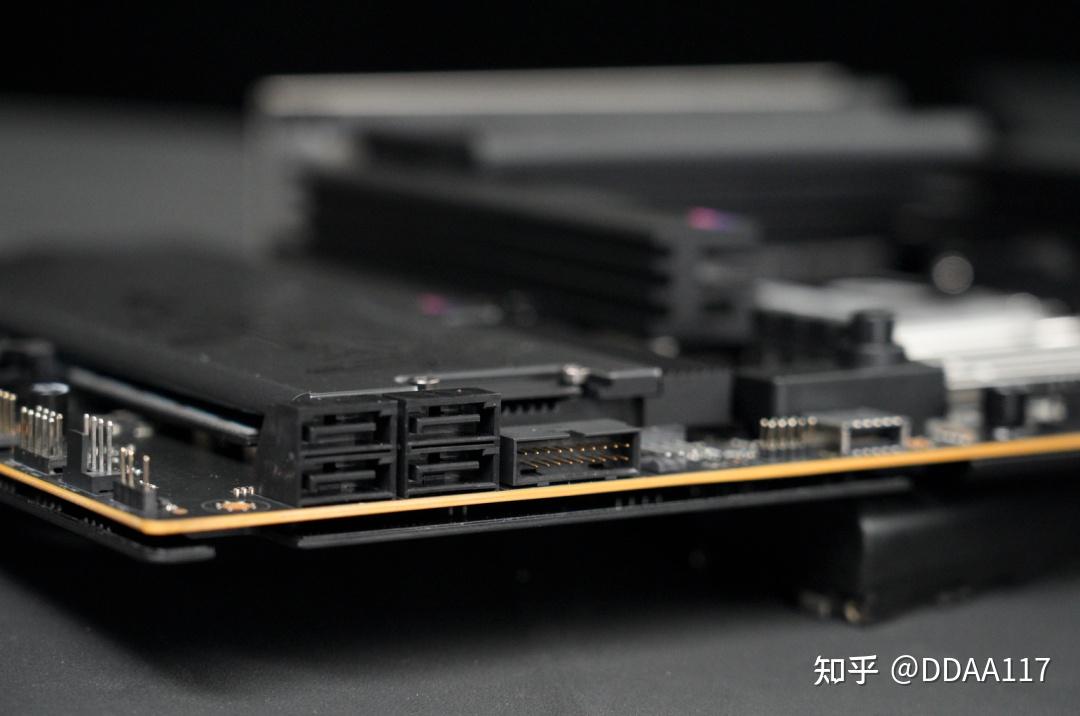
存储方面,5个M.2+4个SATA,整个主板靠近CPU的3个M.2都来自CPU,支持PCIe 5.0 x4,一个支持最高22110规格,剩下两个支持2280。M.2_2和M2.3是拆CPU显卡通道的,如果装满的话,显卡只剩X8。这也是X870E的老毛病了。 剩下的M.2来自芯片组,支持PCIe 4.0 x4,支持M.2 2280。所有的M.2都有带快拆扣子,而且都是双面散热,每一块M.2都面面俱到。而且七彩虹的硅脂不那么容易黏住M.2,这也是很多双面散热的老毛病。 如果你找不到哪个支持什么速度来自哪个通道,主板上也有丝印注明,所以也不用担心要看说明书。 除了最靠近CPU的M.2,剩下4个M.2的散热与芯片组融为一体,这个做法相当于共享了散热,优势是散热面积真的大,但是坏处就是如果要更换一个硬盘,那你必须要把显卡和所有设备拆下来,然后才能更换。对比那些各自分一个槽的设计只能说各有千秋。毕竟从观感来看,各自分开的话主板上是四分五裂的散热器,而且散热肯定不如一大块板子。
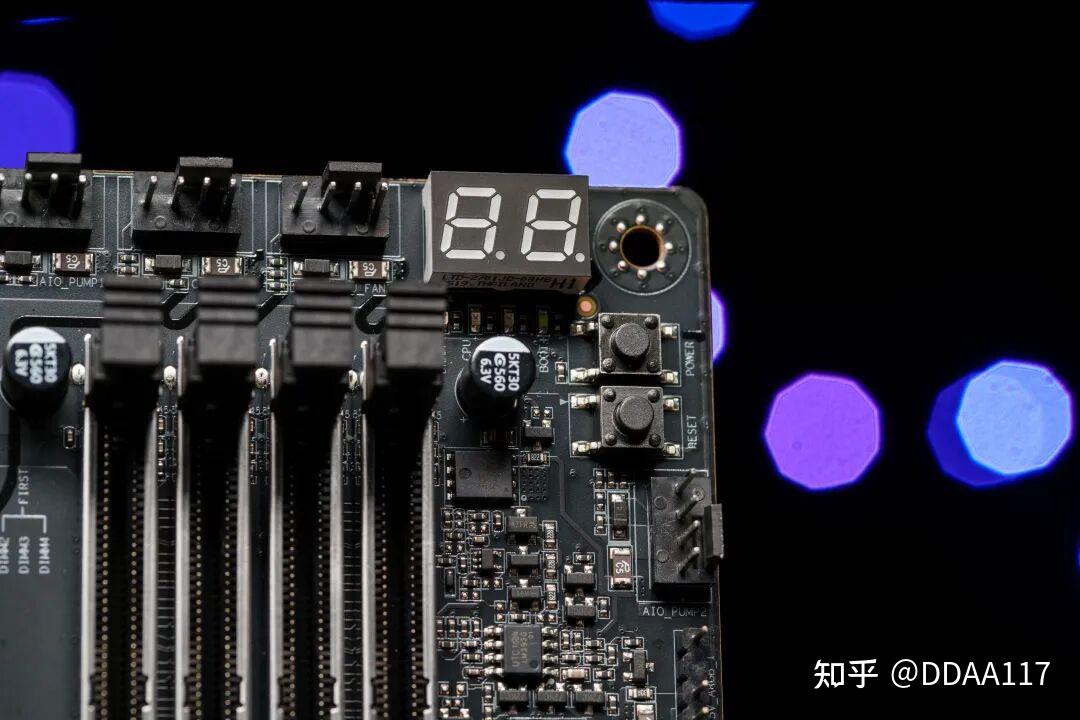
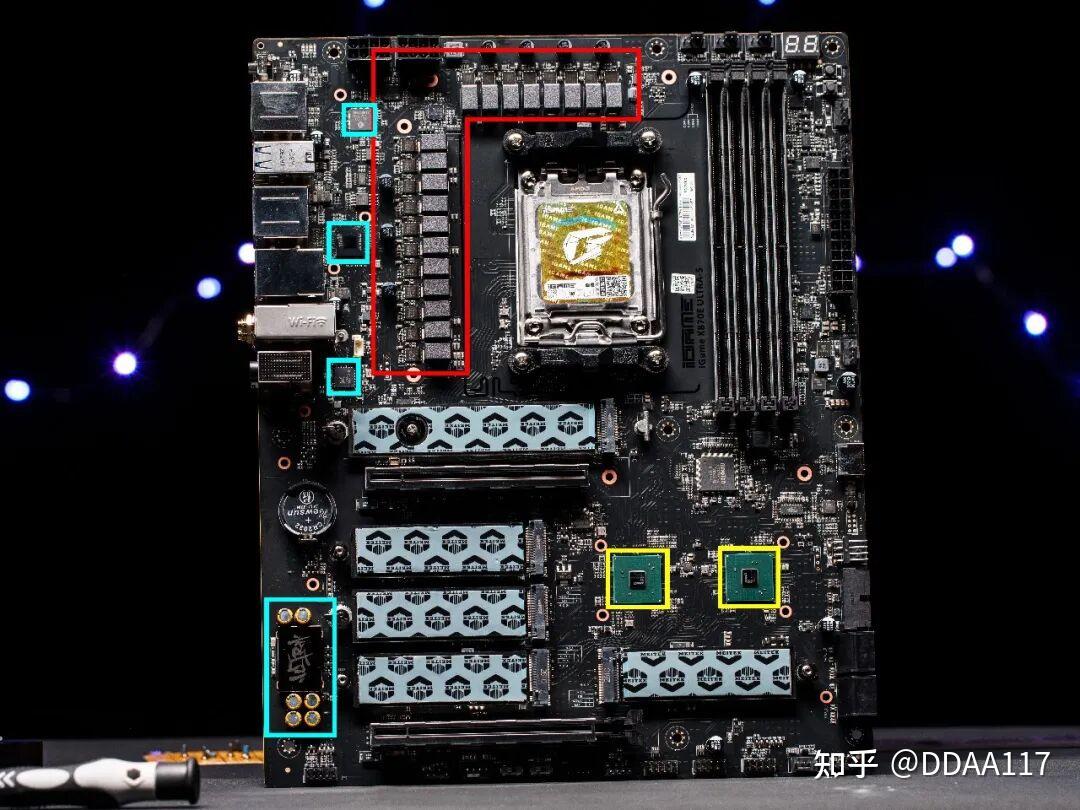
Debug灯依旧是四个不同的颜色,分别是黄红绿和白。正好对应内存,CPU,GPU和启动。同时还带了80 debug数显屏,方便通过代码定位故障。 【3】主板拆解一览为了方便辨识一些关键芯片,这里先做框选。 红框:供电电路 黄框:芯片组 蓝框:IO等其他芯片
主板内接口 8个4Pin风扇接口(2CPU+2PUMP+4SYS)、4个5V ARGB接口、1个USB3.2 2x2 20Gbps Type-C接口、1个USB3.2 5Gbps 19Pin接口、2个USB2.0 9Pin接口 *USB3.2 2x2 Type-C可引出1个USB口,USB3.2 19Pin与USB 9Pin分别可引出2个USB口 终于有2个风扇+2个水泵的设计了。如果用360水冷,你也可以拆分1个PUMP给CPU风扇用。
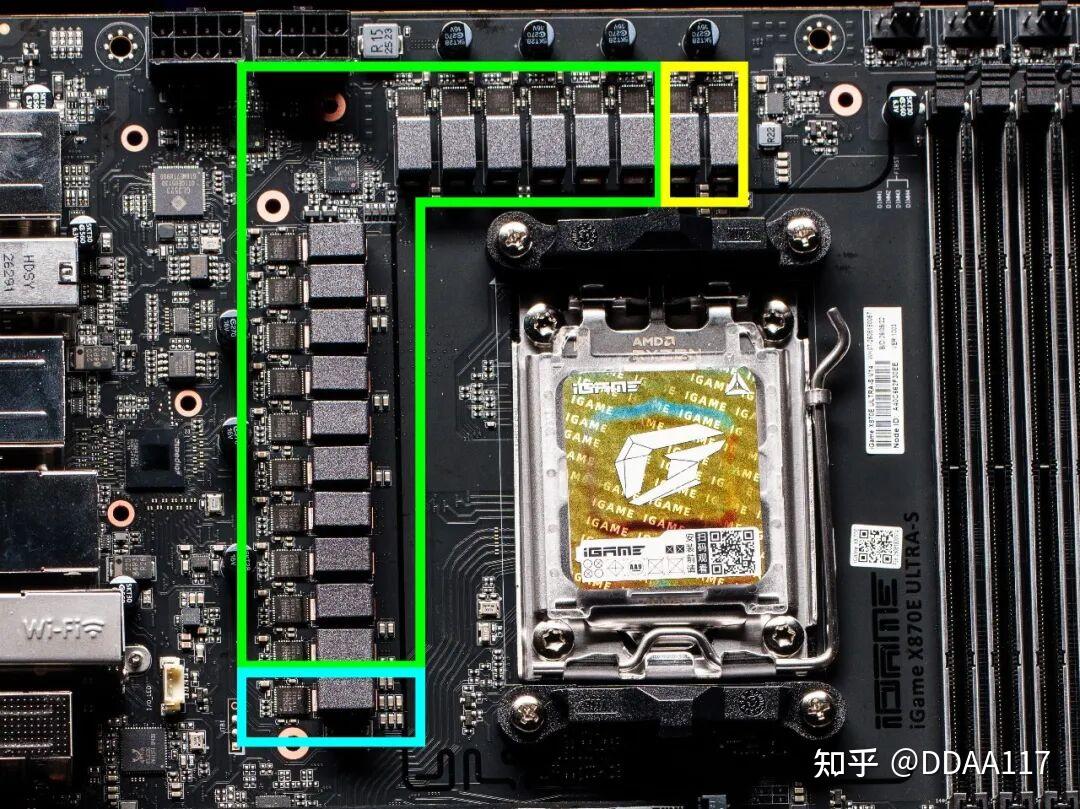
整体电路总共有16+2+1组供电,分为三个部分。绿色部分为核心供电。黄色部分和蓝色部分为SOC和MISC(其他外围电路)。
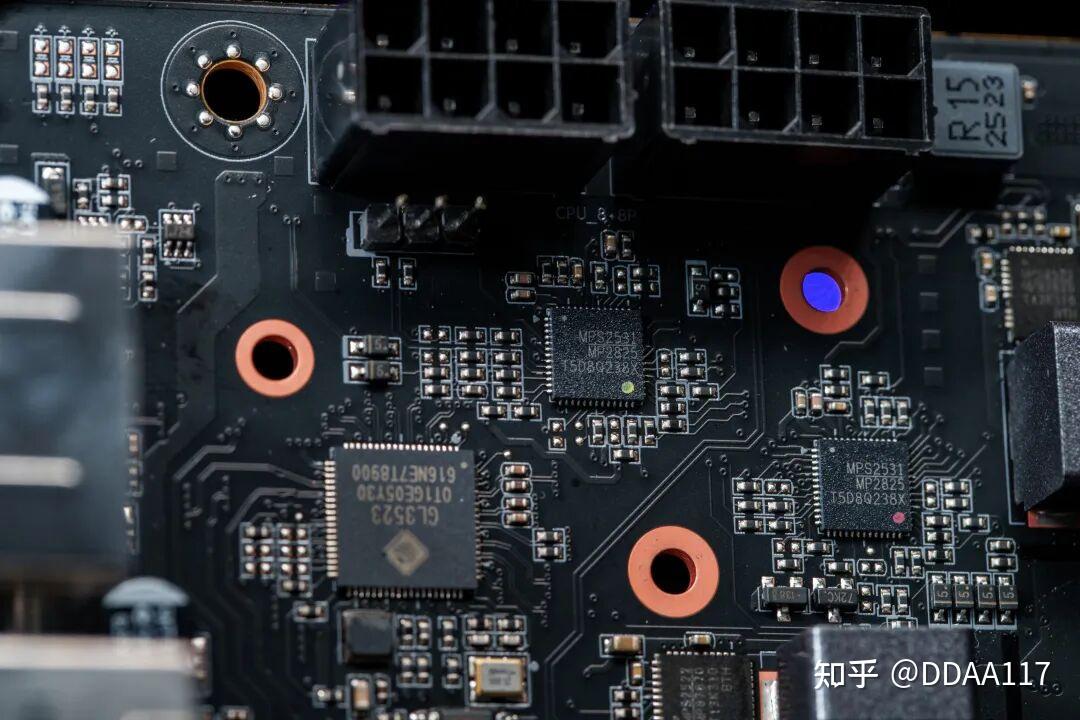
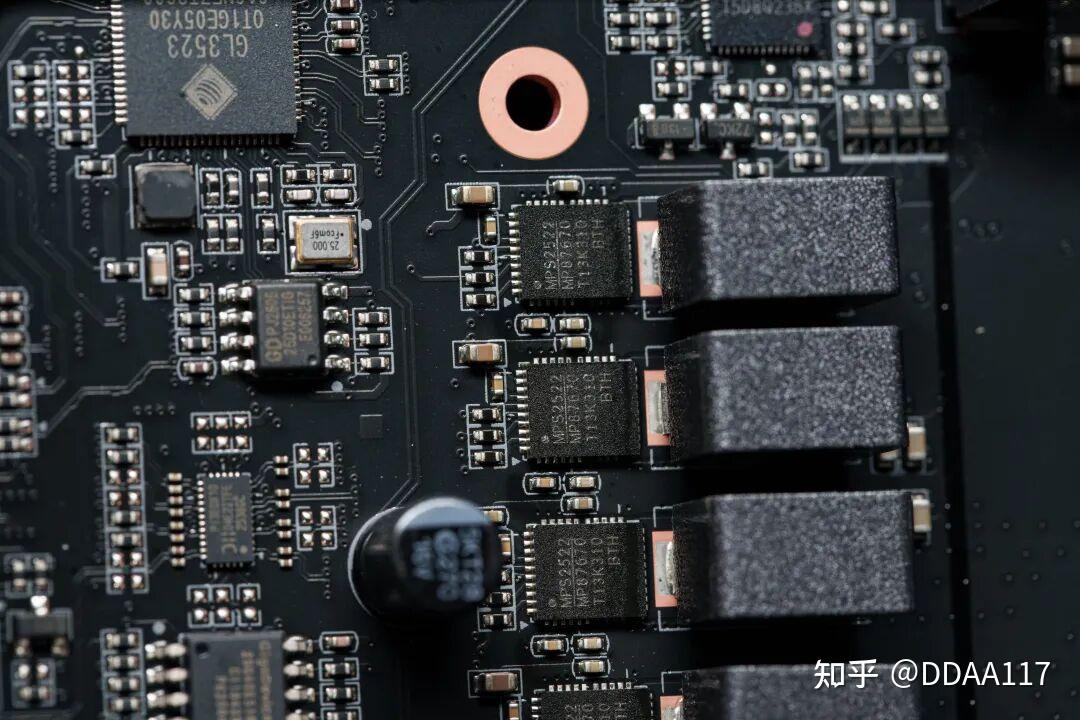
核心控制器为芯源系统MP2825,这颗控制器的参数不详,看了几次电路设计,MP2825应该是最高2路大于等于16相的设计,2颗正好可以控制核心和SOC和MISC。
核心和SOC MOS都为一体设计的芯源系统MP87670,这是一颗80A级DrMOS。总计输出16+2+1组完整供电。这种减法是对的,真的没必要猛猛怼MOS,一辈子用不上还要多花钱。
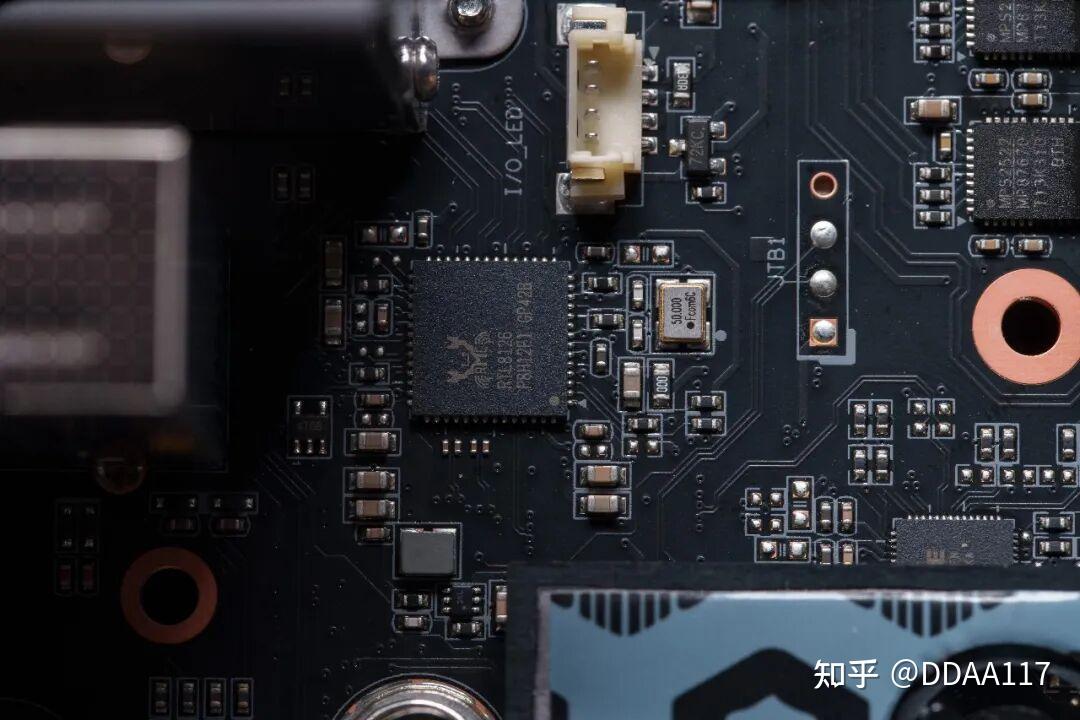
网卡方面,无线网卡采用联发科 MT7925 Wi-Fi 7网卡,有线网卡则是小螃蟹RTL8126。
声卡方面是螃蟹ALC1220。
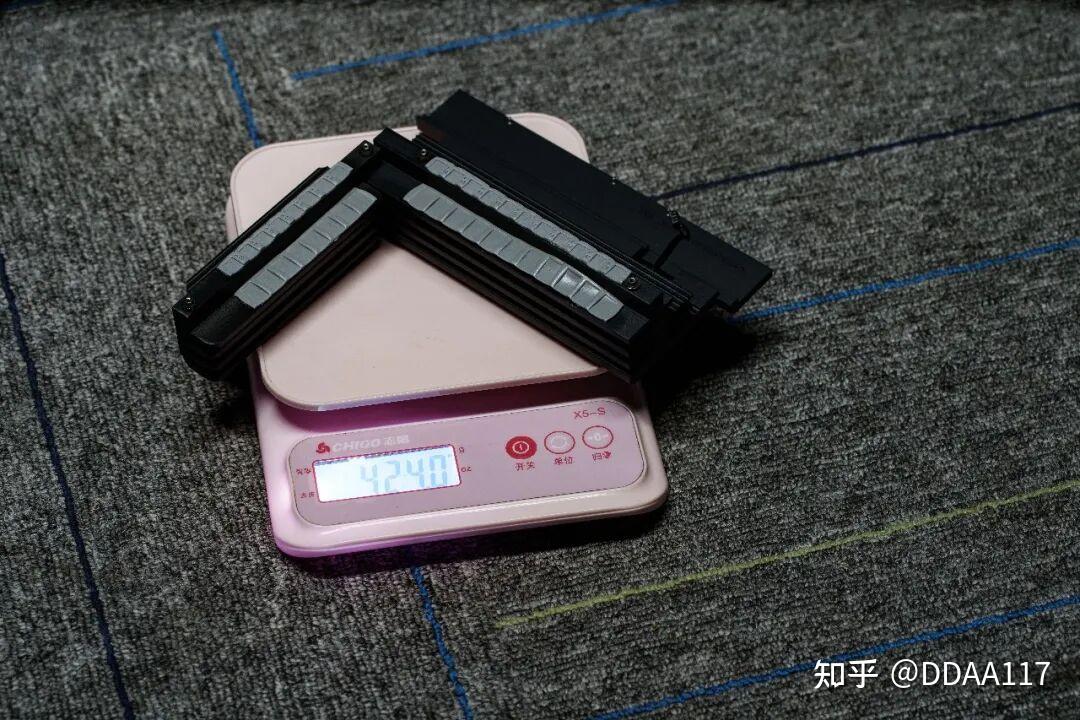
被动散热重量为424g,重点是对的,把重量用在该重的地方。当然也别太重,主要还是保证散热性能。
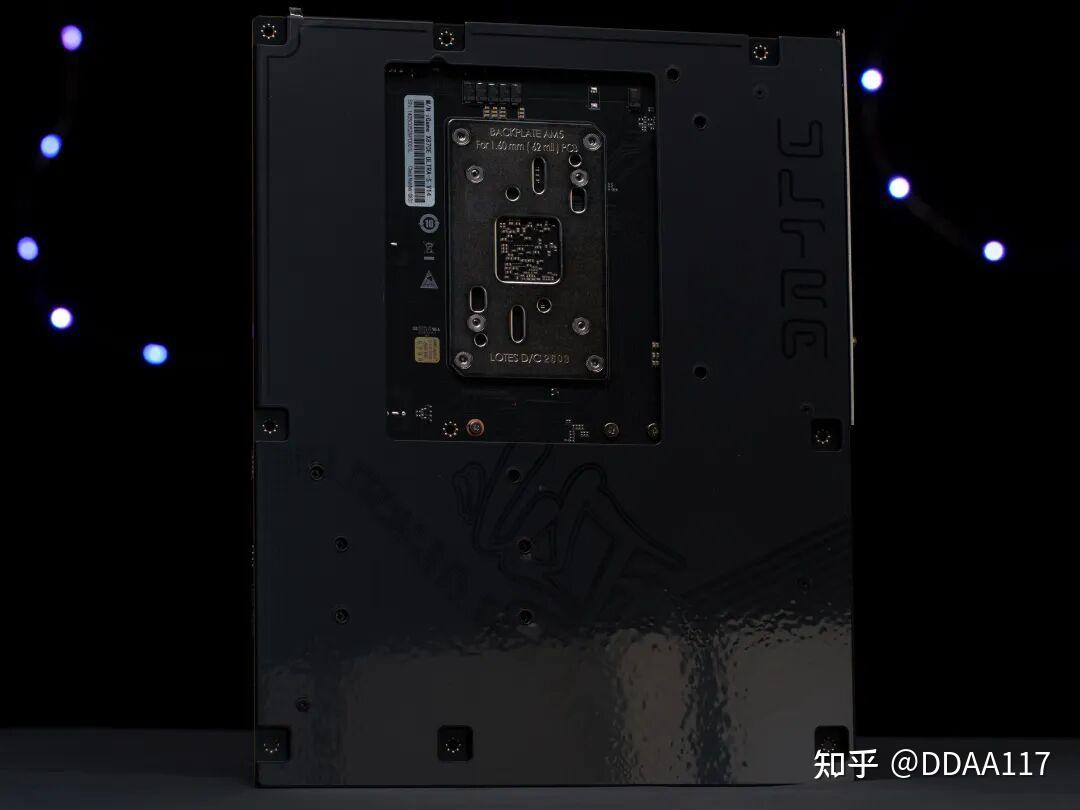
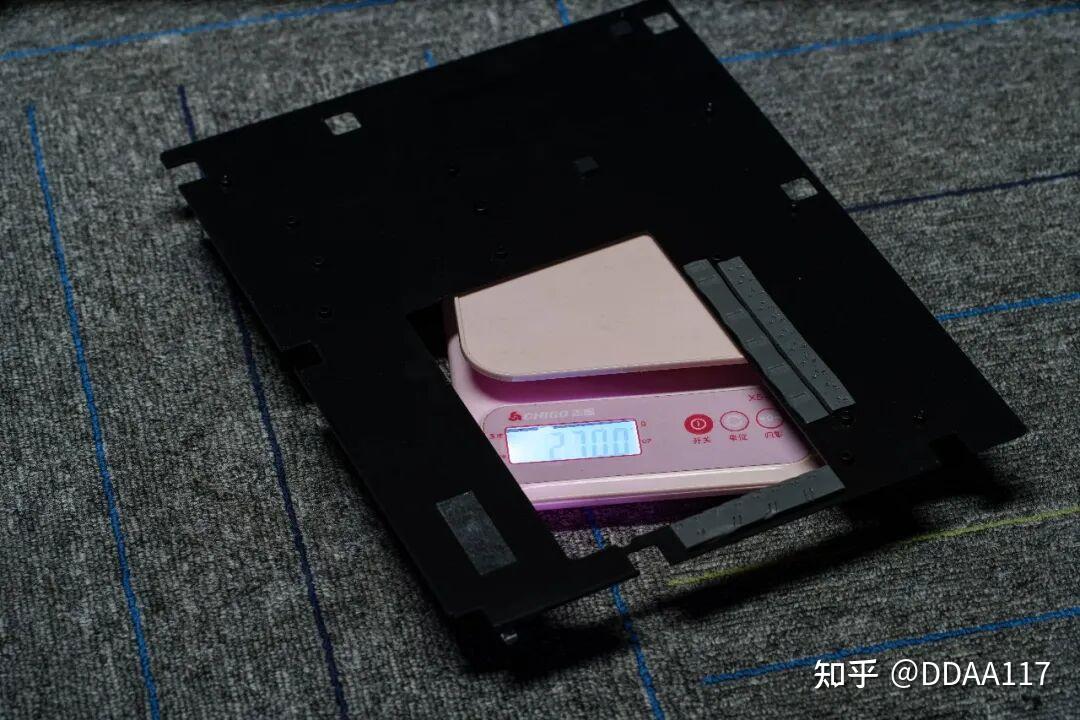
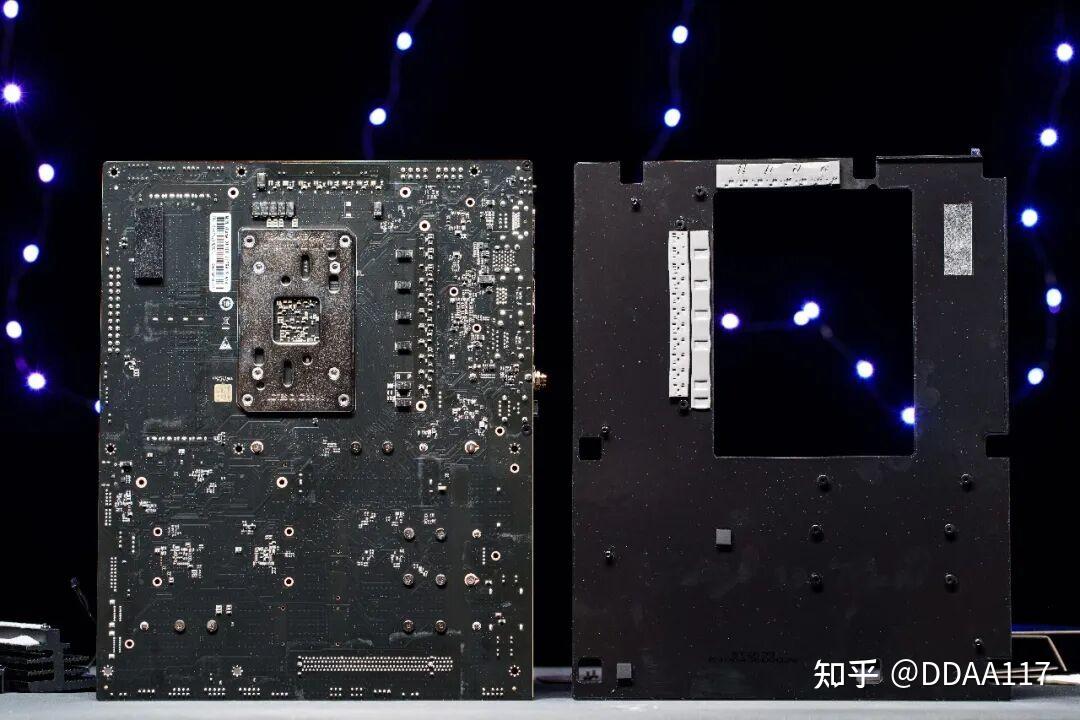
背板属于加强件。我对背板的态度一直是不提倡、偏反对。背板本身的初衷是为了增强主板的强度,避免主板因为显卡等设备导致弯曲。除此以外,保护主板避免短路,还有增强散热都是附加效果。但现如今各大主板为了所谓的“强度”,刻意增大增重背板,让主板变得越来越重。所以我一看到背板就头疼。
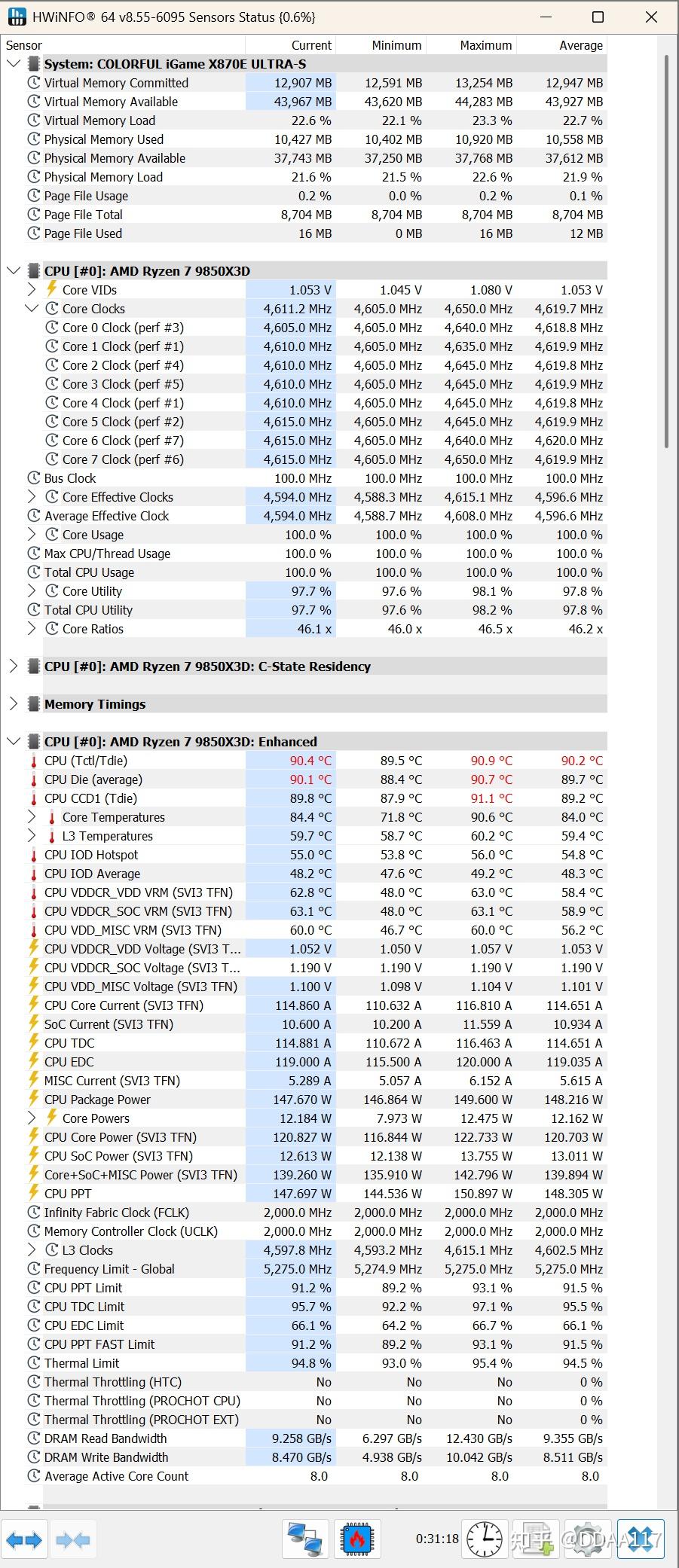
不过七彩虹的背板不算太重,270g还没有CPU的散热模块重。 【4】上机测试测试平台: CPU:AMD Ryzen 7 9850X3D内存:七彩虹 iGame DDR5 8000 C40 24Gx2 显卡:七彩虹 iGame RTX 5060 Ti Ultra 8G 主硬盘:七彩虹 CN700 1T 散热:鑫谷 昆仑MU-360 ARGB 电源:鑫谷 昆仑 KE-1300P 冰山版 系统版本:Windows 11 BIOS版本:1003 烤鸡软件:OCCT 电源烤机 25分钟 环境温度:24℃默认烤鸡测试 9850X3D的满载功耗为150W左右,因此采用OCCT 14.2 Power进行满载测试。
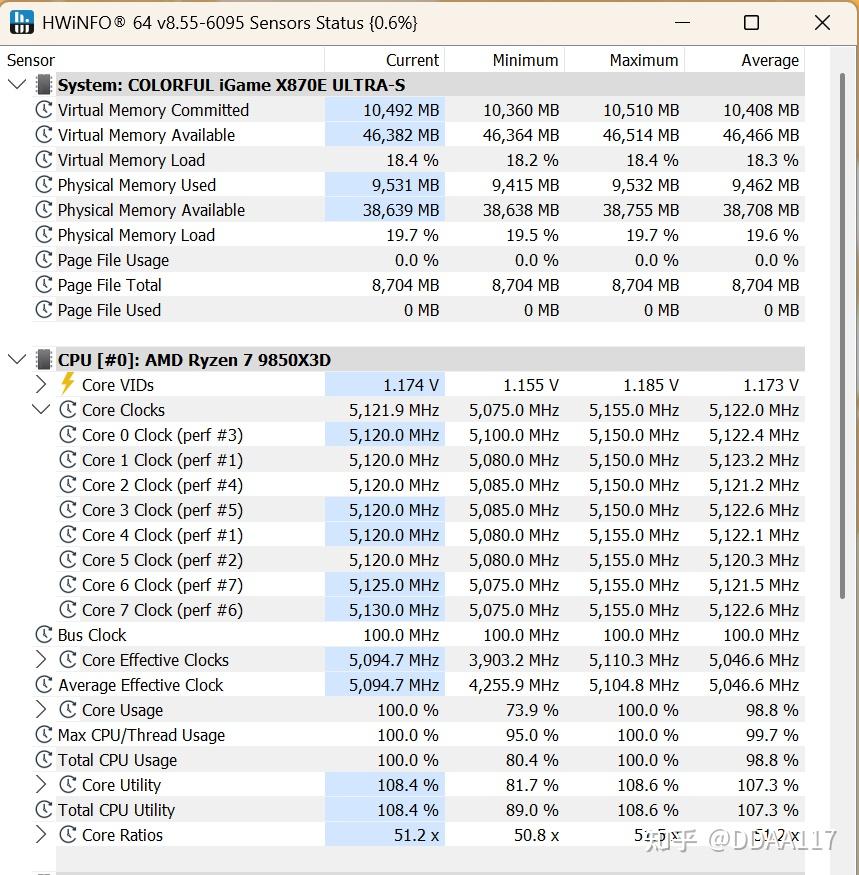
ULTRA-S跑出的功耗在147W左右,此时CPU频率平均4619MHz。
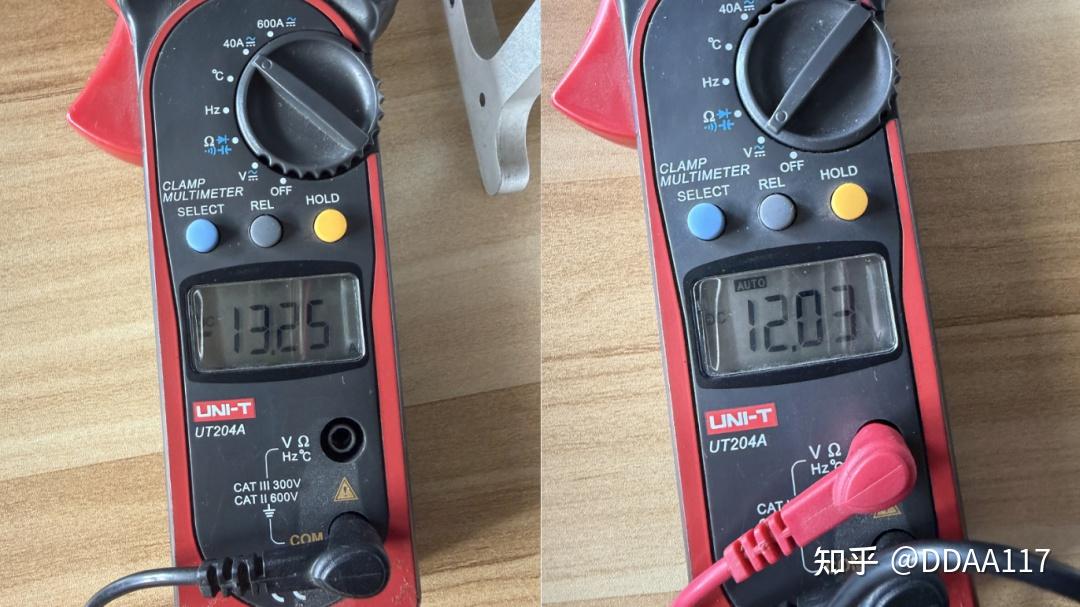
实际功耗方面,此时输入电压为12.03V,电流为13.25A,换算下来此时流过8PIN的功耗达到159.4W。此时供电损耗在13W左右,也就是说每颗MOS的功耗在0.8W上下。
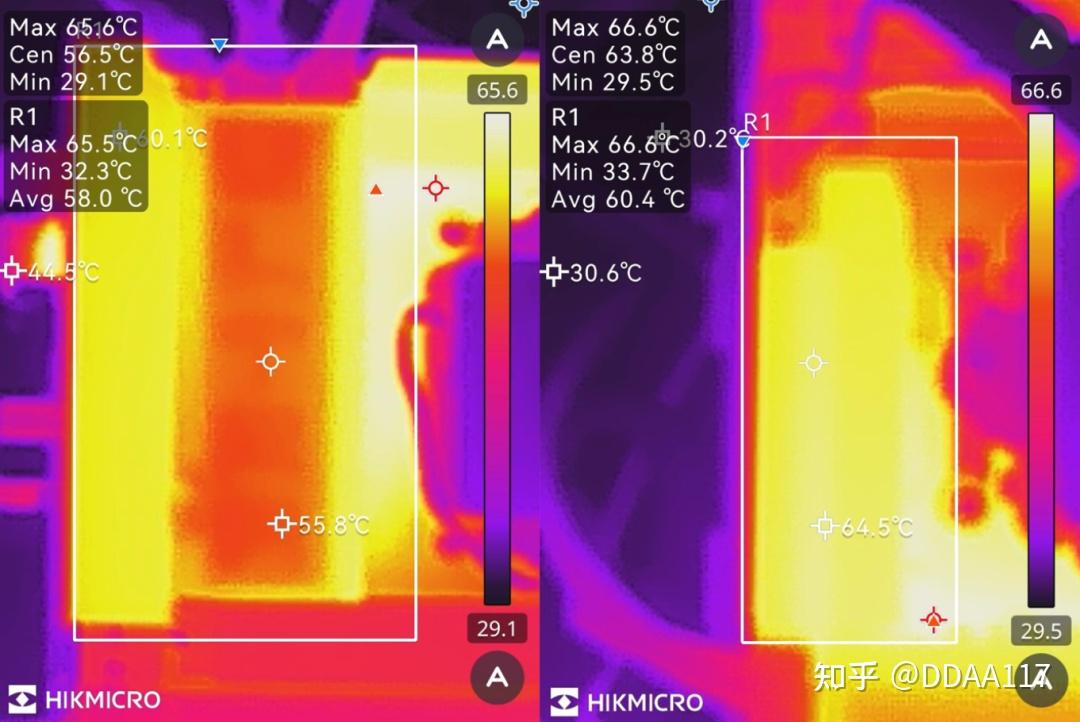
散热方面,左侧散热温度平均58℃。上侧散热平均温度60.4℃。上侧散热的温度确实高。
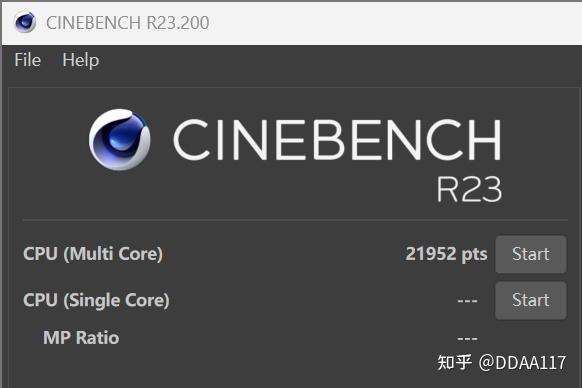
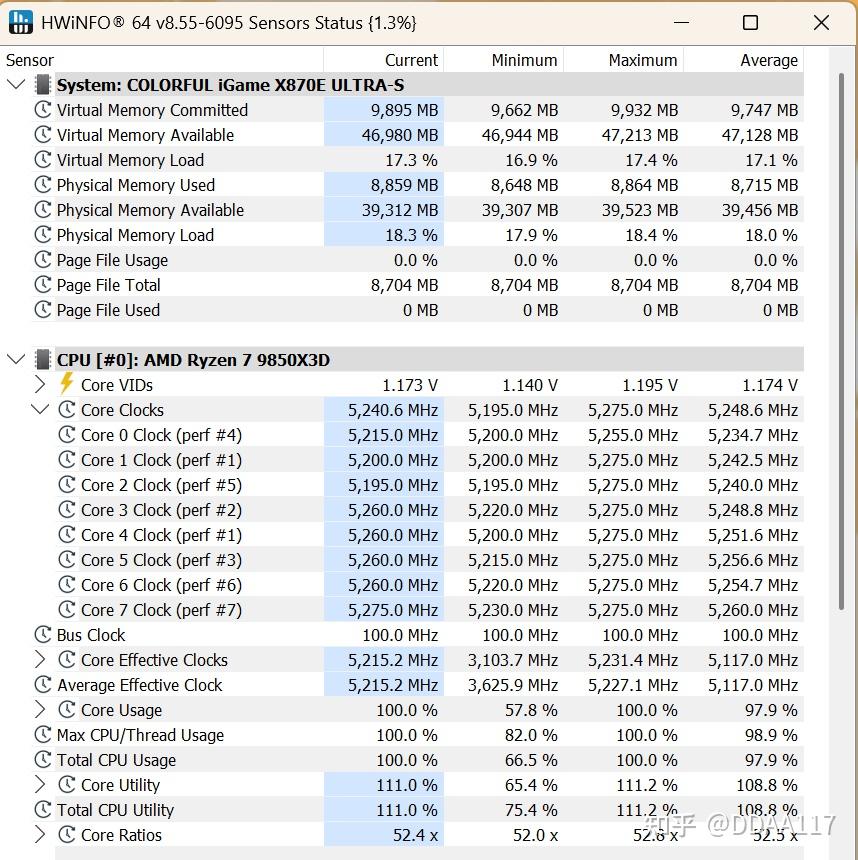
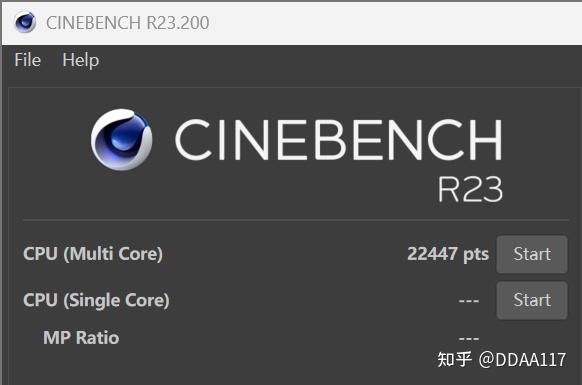
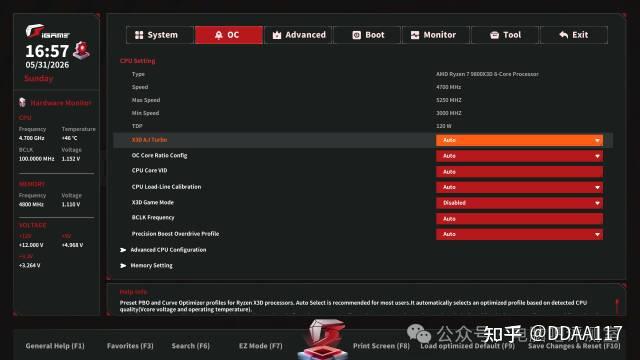
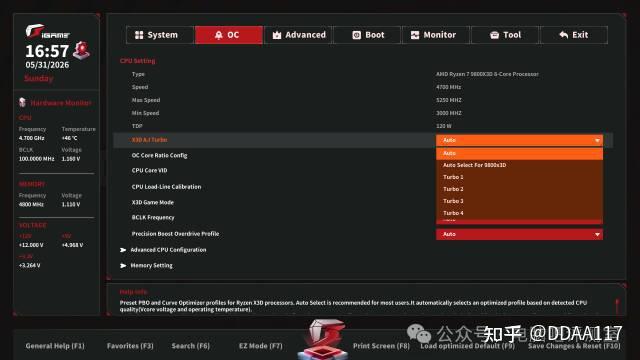
Cinebench R23跑分如图,分数为21952。此时核心平均为5122MHz,标准跑分。 X3D A.I Turbo: X3D A.I Turbo这个功能之前也试过了,这次我们直接选择让主板默认AUTO选择最优方案。
开启X3D A.I之后CR23的频率从5122MHz提升到了5215MHz,分数增加到22447。
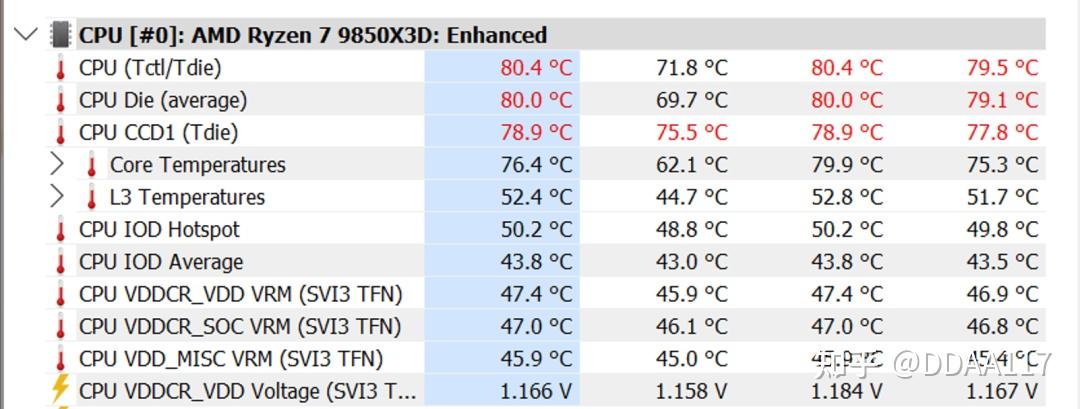
满载的温度也从原来90℃+降低到了80℃。对于AMD来说,降温还能保持甚至提升性能是最理想的。当然,如果你硬要更高的性能,而且散热效果够好,可以自己选择PBO Profile,实际跑分说不定能冲到23000甚至24000。 内存性能测试
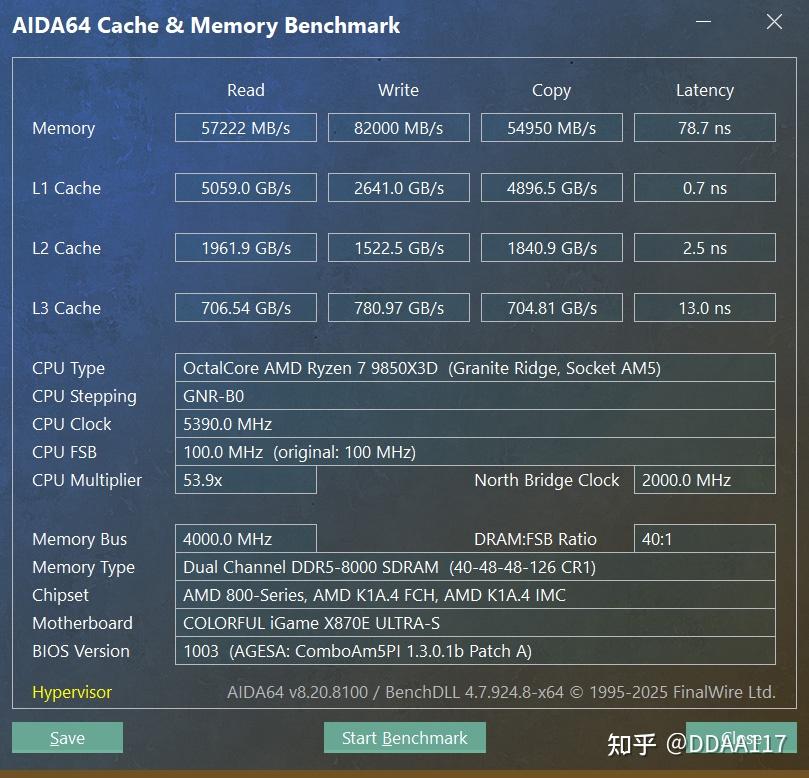
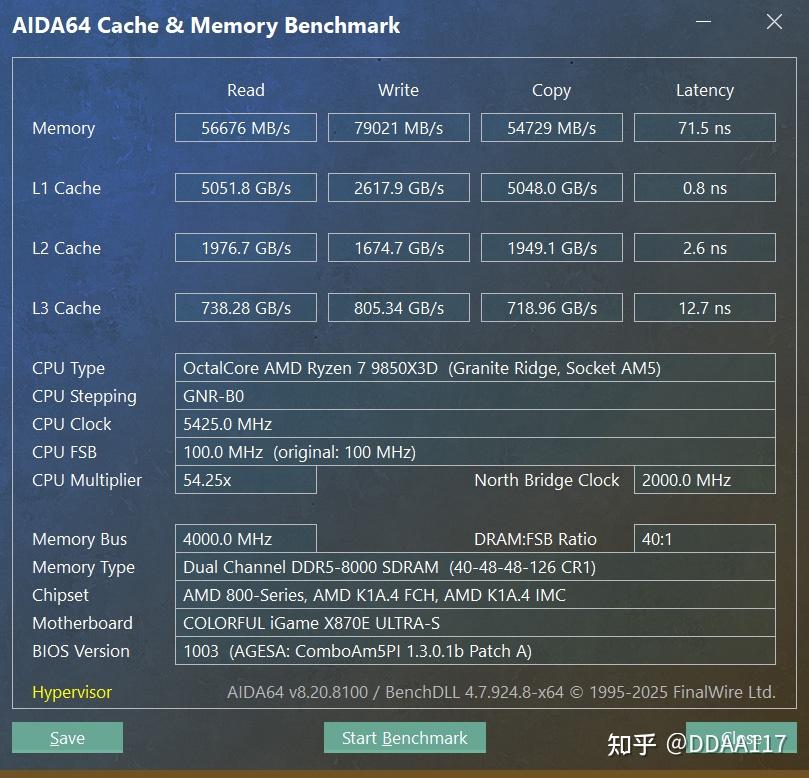
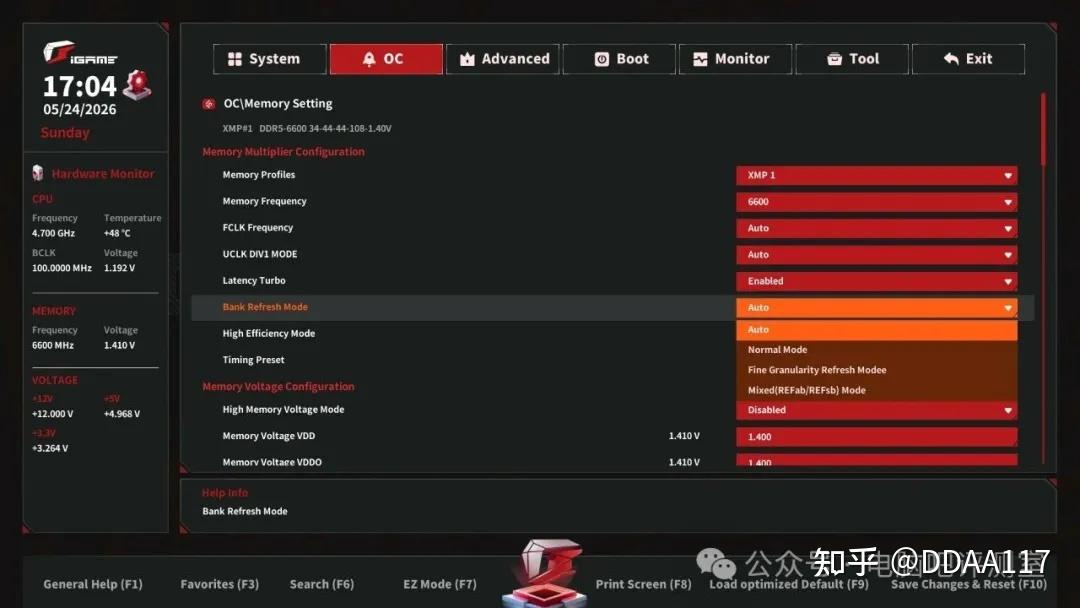
七彩虹这套8000的内存只支持XMP,虽然AMD主板也能开启XMP,但是优化效果不是那么理想。8000的双通道内存读写速度只有82000MB/s,延迟78.7ns。 开启了Latency Turbo,High Efficiency Mode和Bank Refresh等多种优化之后,延迟虽然降到了71.5 ns,但是速度降低到了79000 MB/s。所以如果你用AMD平台,XMP效果实在不太好。 既然XMP不行,那么就用回EXPO内存吧。
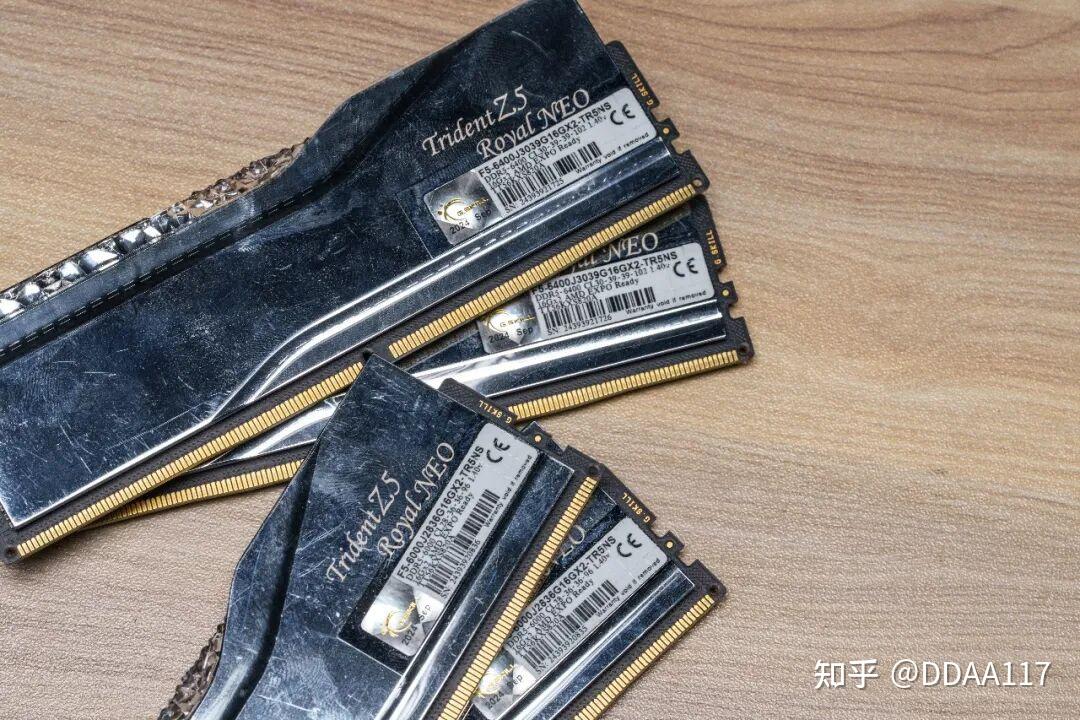
翻箱底找到两套芝奇的DDR5 6400。
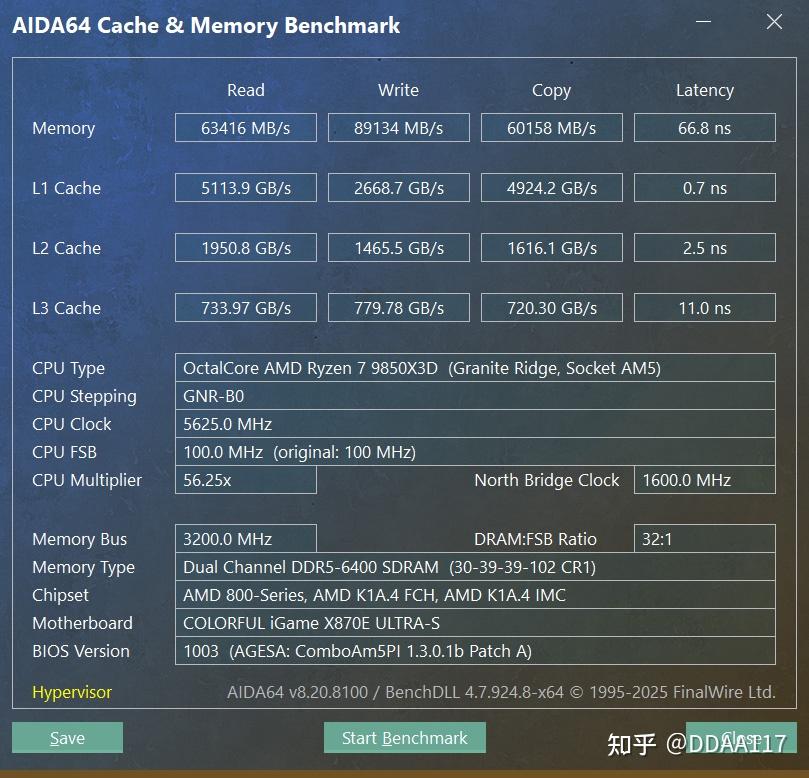
换成支持EXPO的内存之后,性能已经全部正常了。全部优化开启之后速度也提升到了89000MB/s,而且延迟也降到了66.8ns。 但如果只是这样跑就没什么意思了。如果你细致看图会发现,芝奇实际上是拍了四条,而且两两还不一样,一套是6000C28,一套是6400C30。说实话现在要找四条一样的内存太难了,所以正好找两套不同的内存,也看看Ultra-S的四内存兼容表现。
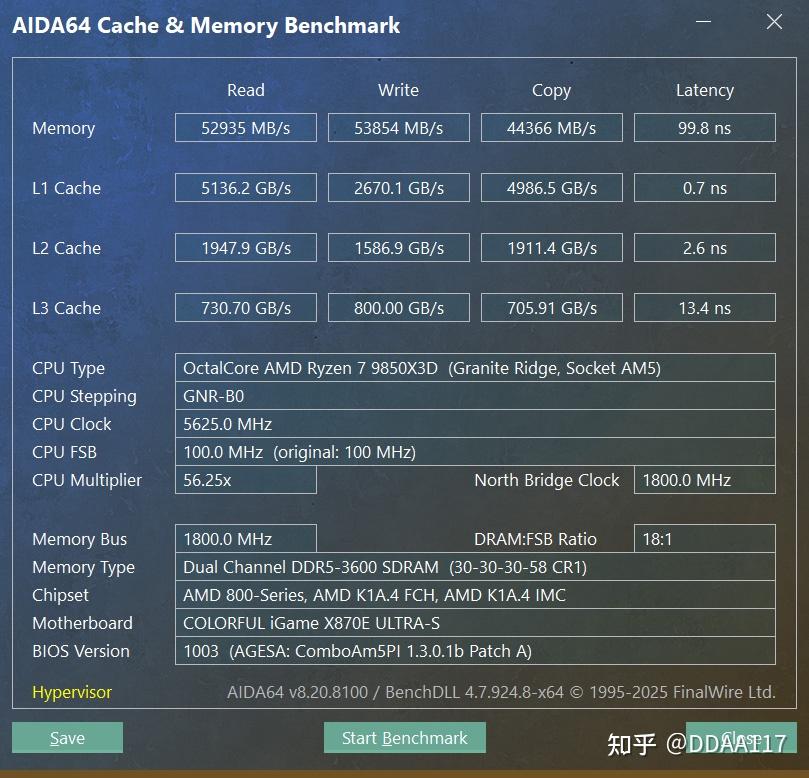
刚插上电脑的时候,四根内存肯定直接变成3600的频率,直接变成“DDR4”。
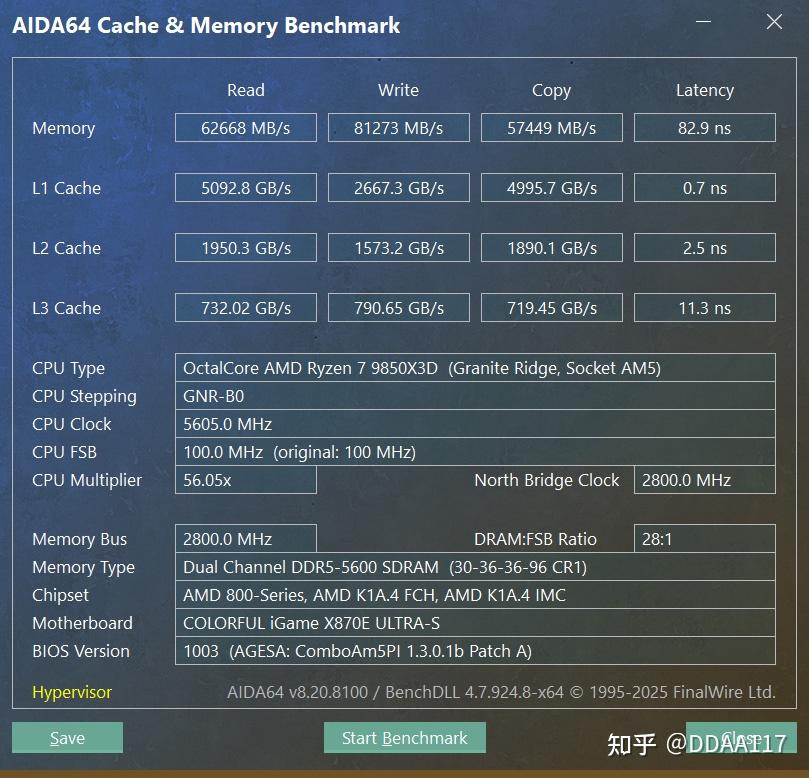
不过这问题不大,我直接开EXPO,然后因为担心有不稳定,把频率降到了5600,改成C30,其他一律没有修改。您猜怎么着,点着了,啥事没有,还完成了跑分儿!延迟和速度都很正常,81200MB/s和82.9ns。 其实到这里,这个板子的表现已经很满意了。不过我想着既然都来了,要不试试把优化都打开看看表现如何。 结果您猜怎么着,这个哎哟喂,速度虽然只提升到了83000MB/s,但是延迟给我干进了70ns以内,只有68.8ns。这里我实际上设置的是最低的优化效果,比如Refresh Mode选最兼容的Normal,内存延迟选最松的Relax。如果激进点,说不定还能再调,但现在已经知足了。 【5】总结现在的市场有很多方向,比如把1根D5优化得像2根D5,又比如七彩虹这样想办法让插满变得可行。哪条路都好,我想最好的结果是让这些功能普惠下放。也许今天内存还高价,明天内存说不定就崩了,到时候我想插满64G*4都没地方插,那才是最惨的。七彩虹是用心做好这块板子,可惜市场现在太畸形了。只希望市场尽快恢复正常,让各大板厂都恢复良性发展。 【6】界面参考X3D A.I Turbo界面参考:
Bank Refresh Mode参考界面:
| 


 窥视卡
 雷达卡


 发表于
 提升卡
 置顶卡
 沉默卡
 喧嚣卡
 变色卡
 千斤顶
 照妖镜
